Säga upp Readly — så gör du på webb, iPhone och Android
Var du säger upp Readly beror på var du tecknade prenumerationen. Köpte du den på readly.com säger du upp under Mitt konto på Readlys webbplats. Köpte du den i App Store eller Google Play måste du säga upp den där, för Readlys kundtjänst kan inte göra det åt dig. Webbvägen har vi gått själva: vi startade en provperiod på se.readly.com den 28 oktober 2026 och sa upp den samma kväll. Skärmbilderna nedan är från den uppsägningen.
Hitta rätt ställe: webb, App Store eller Google Play
Kom ihåg hur du startade prenumerationen. Tecknade du den på readly.com, eller via ett välkomsterbjudande på webbplatsen? Då hanteras den under Mitt konto på Readlys webbplats. Laddade du ner appen, tryckte på prenumerera och betalade med Face ID, Touch ID eller ditt Google-konto? Då gick köpet genom appbutiken — och det är där du måste säga upp.
Är du osäker, leta upp orderbekräftelsen i din e-post. Kom den från Apple eller Google är det appbutiken som gäller, kom den från Readly är det webben. När vi startade på webben kom bekräftelsen från readly@info.readly.com med ämnesraden "Din abonnemangsbekräftelse från Readly". Hittar du inget mejl kan du kolla båda ställena. Det tar en minut.
Säga upp via Readlys webbplats
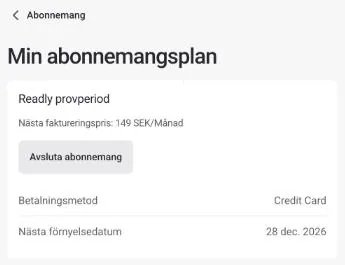
Logga in på se.readly.com och klicka på Mitt konto uppe till höger. Välj Abonnemang i menyn till vänster och klicka på planen under Min abonnemangsplan (hos oss hette den Readly provperiod). Där står betalningsmetoden, nästa förnyelsedatum och knappen Avsluta abonnemang.
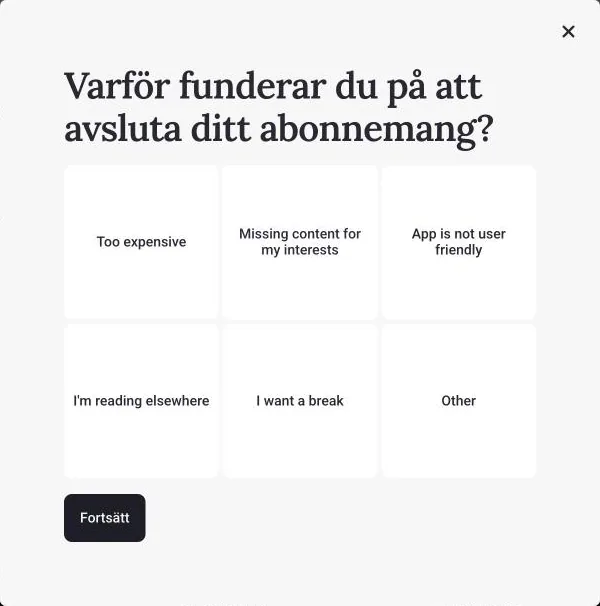
Efter knappen kommer fyra rutor i rad. Den första frågar varför du vill avsluta. Rubriken är på svenska men svaren på engelska, och du måste välja ett av dem: klickar du Fortsätt utan att välja står det "Please select one of these options". Vi valde Other.
Den andra rutan, Något att tillägga?, är en frivillig textruta. Du kan lämna den tom och klicka Fortsätt.
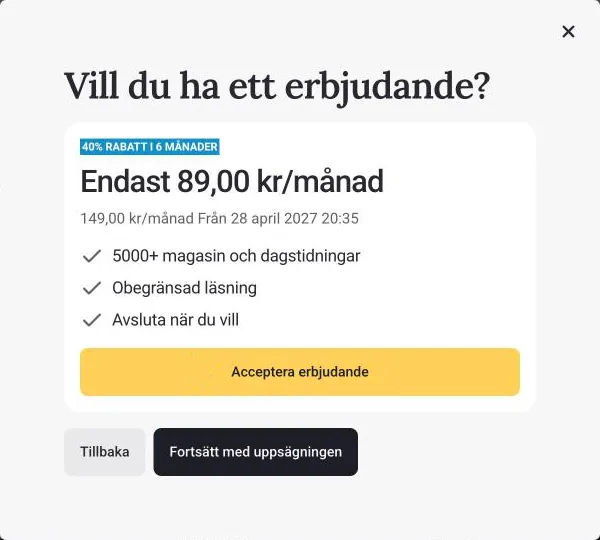
Den tredje rutan är ett erbjudande för att du ska stanna. Hos oss var det 40 procents rabatt i sex månader, alltså 89 kr i månaden, och sedan 149 kr i månaden från den 28 april 2027. Det datumet ligger sex månader efter kvällen vi sa upp, inte efter provperiodens slut, så erbjudandet verkar ersätta gratismånaderna som var kvar. Vi tackade nej och vet inte vad som händer om man tackar ja. Vill du säga upp klickar du Fortsätt med uppsägningen.
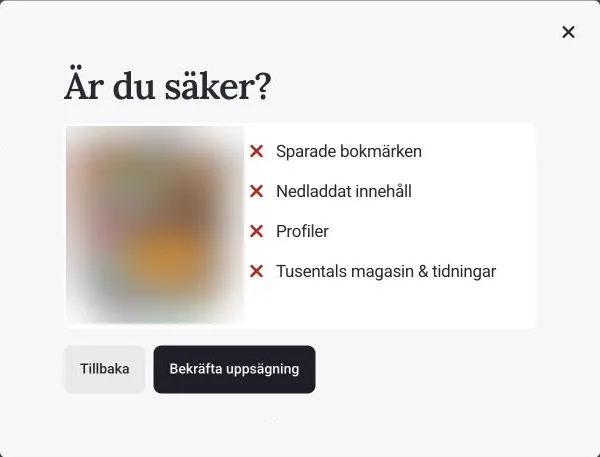
Den fjärde rutan, Är du säker?, räknar upp vad du förlorar: sparade bokmärken, nedladdat innehåll, profiler och tidningarna. Klicka Bekräfta uppsägning.
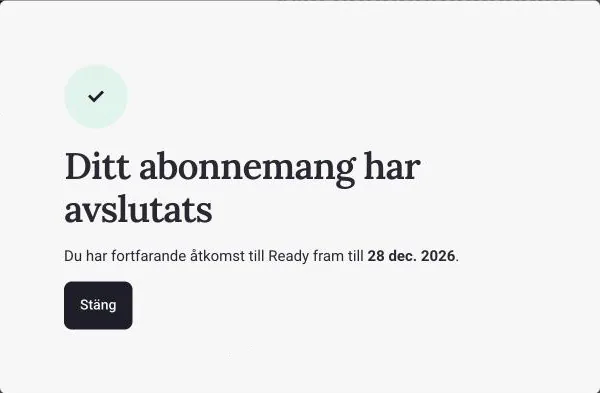
Sedan kommer beskedet "Ditt abonnemang har avslutats" med datumet då tillgången tar slut. Hos oss var det 28 december 2026, provperiodens sista dag. Kontosidan visar därefter Abonnemang avslutat, och direkt efteråt kom ett mejl med ämnesraden "Tråkigt att du försvinner" som bekräftade att vi kan läsa till och med 2026-12-28. Själva uppsägningen tog ett par minuter.
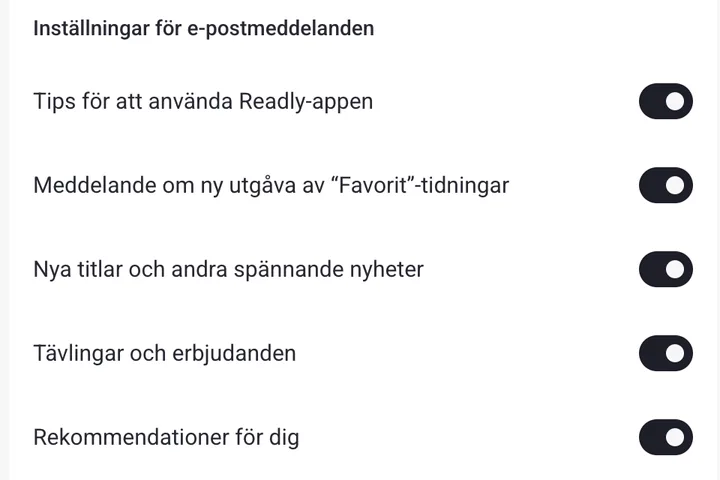
Readly skickar också fem sorters utskick: tips om appen, nya nummer av dina favorittidningar, nya titlar, tävlingar och erbjudanden samt rekommendationer. På vårt konto var alla fem påslagna från början, utan att vi blev tillfrågade. Vill du slippa dem stänger du av dem under Mitt konto > Konto > Profiler och meddelandeinställningar.
Kan man säga upp direkt och ändå läsa gratis?
På webben, ja. Vi startade provperioden "Nu 2 månader gratis" den 28 oktober 2026. Bekräftelsemejlet visade totalt betalt belopp 0,00 kr och förnyelsedatum 2026-12-28. När vi sa upp samma kväll fanns tillgången kvar till den 28 december, alltså hela provperioden. Enligt Readlys allmänna villkor uppstår betalningsskyldigheten först när gratisperioden är slut, om Readly inte fått din uppsägning dessförinnan (kontrollerat 2026-10-03).
Readly byter erbjudande ofta. Vilket som gäller just nu, och när vi senast kontrollerade det, ser du på vår prissida för Readly.
Säga upp via App Store (iPhone och iPad)
Öppna Inställningar på din iPhone eller iPad och tryck på ditt namn längst upp. Välj Prenumerationer — listan visar alla aktiva och nyligen avslutade prenumerationer kopplade till ditt Apple-ID. Hitta Readly i listan, tryck på den och välj Avsluta prenumeration. Bekräfta i nästa steg.
Ett alternativt sätt: öppna App Store-appen, tryck på din profilbild uppe till höger och välj sedan Prenumerationer. Stegen därifrån är desamma. Notera att Apple-gränssnittet uppdateras ibland, så exakta rubriker kan skilja sig något — om du inte hittar Prenumerationer, sök efter 'prenumerationer' i Inställningarna.
Säga upp via Google Play (Android)
Öppna Google Play-appen och tryck på din profilbild uppe till höger. Välj Betalningar och prenumerationer och sedan Prenumerationer. Hitta Readly i listan och tryck på Hantera. Välj Avsluta prenumeration och följ stegen.
Precis som hos Apple styr Readlys kundtjänst inte Google Play-prenumerationer — säger du upp hos Readly direkt påverkar det inte en Google Play-fakturering. Om din prenumeration inte syns i Google Play-listan är den troligen tecknad på webben i stället.